
Google Analytics , web
sitelerinizdeki ziyaretçi verilerini analiz edip doğru bir dijital pazarlama stratejisi
oluşturabilmek için kullanılması gereken seo araçlarından birisidir. Bu makale analytics aracı ile websitelerin
performansının nasıl daha verimli hale getirilebileceğini ve ziyaretçi
raporlarının nasıl yorumlanması gerektiğini detaylı bir şekilde ele almıştır.
İçerikte ele alınan yönergeler Google Analytics nedir? sorusunu
cevaplandırarak web sitelerinizin performansını arttırma konusunda size
yardımcı olacaktır. Analytics ile neler yapılabilir konusuyla başlayalım.
Google Analytics İle Neler Yapılabilir?
Google Analytics Nasıl Kullanılır?
Google Analytics Giriş
Gerçek Zamanlı Analiz
Gerçek Zamanlı Analiz Metrikleri
1.Kullanıcılar Metriği
2.Hedef Kitle Metriği
3.Sayfa Başlığı ve Ekran Adı Metriği
4.Etkinlik Adı ve Etkinlik Sayısı Metriği
5.Dönüşümler Metriği
6.Mülk Boyutuna Göre Kullanıcılar Metriği
Edinme
Etkileşim
Para Kazanma
Elde Tutma
Demografi
Teknoloji
Dönüşümler
Etkinlikler
Analiz
1.Keşif
2.Dönüşüm Hunisi Analizi
3.Yol Analizi
4.Segment Çakışması
5.Kullanıcı Gezgini
6.Kohort Analizi
7.Kullanıcı Yaşam Boyu Değeri
Kitleler
Özel Tanımlar
DebugView
Yönetici Paneli
Sıkça Sorulan Sorular (S.S.S)
Google Analytics ile Neler
Yapılabilir?
Web sayfanıza gelen
kullanıcıların hangi kaynaklardan geldiğini ve siteniz içerisinde nasıl
davranış sergilediğini Google Analytics raporu size detaylı olarak sunar. Örnek
vermek gerekirse web sitenizde bulunan
herhangi bir sayfanın aldığı trafik sayısını,
ziyaretçilerinizin sayfalarınızda ne kadar vakit geçirdiğini, hangi
kanal aracılığıyla sitenize bağlandığını (direct , Google.com , youtube.com
gibi ), bağlantı sağladıkları
ülkeyi, hangi işletim sistemi
aracılığıyla girdikleri , cihazlarını ve modellerini öğrenebilirsiniz. Bunlar
yalnızca birkaç örnek. Bunun gibi yüzlerce metrik bilgisi Google Analytics tarafından
size gönderilir.
Google Analytics Nasıl Kullanılır?
Google Analytics’i kullanmaya
başlamak için öncelikle web sitenize izleme kodu yerleştirmeniz gerekiyor. İlk defa bu aracı kullanacaklar için Google
Analytics site ekleme adımları şu şekildedir:
- Analytics’e girin
- Yeni bir mülk ekleyin.
- Hesabınıza ve mülkünüze bir isim
verin.
- Sitenizin hangi sektörde hizmet
verdiğini , kapasitesini ve analytics’i
nasıl kullanmak istediğinizi belirtin. Daha sonra gerekli kullanıcı izinlerini
onaylayarak devam edin.
- Web siteniz varsa Web seçeneğini,
mobil uygulamanız varsa android ya da ios seçeneğine girin.
- Sitenizin ismini ve adresini
ekleyin.
- Sitenize özel olarak oluşturulan
gtag.js kodlarını
<head></head> etiketlerinin arasına yapıştırın.
Google Analytics Giriş
Google Analytics giriş bölümünde
kullanıcıların çok fazla dikkat etmediği fakat seo açısından önem taşıyan
raporlamalardan bahsedeceğiz. Araç içerisinde bulunan menüler ve metriklerin
nasıl kullanılması gerektiği ile başlayalım.
Gerçek Zamanlı Analiz
Gerçek zamanlı analiz sayesinde
web sitenize giren anlık kullanıcı sayısını ve hangi sayfalarınızı ziyaret
ettiğini öğrenebilirsiniz. Özellikle
yeni bir makale yayınladığınızda kaç ziyaretçinin içeriğinizi okuduğunu merak
edebilirsiniz. Kullanıcı raporlarına
anlık olarak erişmek için sol menüde bulunan “Gerçek Zamanlı” seçeneğine
tıklayabilirsiniz. Bir web sitesinin
anlık ziyaretçi görünümü şu şekildedir:

Gerçek Zamanlı Analiz
Metrikleri
Gerçek zamanlı analiz menüsünün
hemen altında 6 temel metrik raporu bulunur. Bunlar:
1.Kullanıcılar Metriği
Web sitenize gelen kullanıcıların
kaynağını (blogger.com , Google.com) , aracısını (direct, referral) , ve hangi kampanyalar üzerinden geldiğini
detaylı raporlar halinde sunar.
2.Hedef Kitle Metriği
Hedef kitle metriği sitenize daha
önceden giriş yapan ya da ilk defa giriş yapan kullanıcıların bilgisini
gösterir.
3.Sayfa Başlığı ve Ekran Adı Metriği
Ziyaretçilerinizin hangi
sayfalarınızda gezindiğini ve bu işlemi kaç kere yaptığını gösterir.
4.Etkinlik adı ve Etkinlik
Sayısı Metriği
Kullanıcılarınız web sayfalarında
nasıl geziniyor? Sorusunu cevaplandırıyor. Sayfa görüntüleme , ekran kaydırma
çubuğunu kullanıp kullanmadığı veya sayfa etkileşiminin ne kadar olduğu bu
metrik ile öğrenilebilir.
5.Dönüşümler Metriği
Web sayfalarınızda aldığınız
dönüşüm oranlarını görüntülemenizi sağlar. ,Örneğin bir ürün veya hizmeti
satışı için dönüşüm belirlediniz ve kullanıcılar ilgili sayfalara (İletişim –
Ürün kategorileri ) girdi mi ? ya da
hedeflediğiniz dönüşümler ziyaretçiler tarafından ne oranda gerçekleşti?
Gibi sorulara cevap veren alandır.
6.Mülk Boyutuna Göre
Kullanıcılar Metriği
Kullanıcılarınızın hangi mülk
üzerinden sitenize erişim sağladığını ve
kaç defa bu işlemin gerçekleştiğini bu metrik aracılığıyla öğrenebilirsiniz.
Edinme
Bu menüde web sitenize gelen
ziyaretçilerinizin hangi platform üzerinden geldiğini , sitenizin içerisinde
hangi işlemleri gerçekleştirdiğini veya dönüşüm olarak belirlediğiniz bir
eylemi (sipariş formu doldurma – satın alma – iletişime geçme ) gerçekleştirip
gerçekleştirmediğini rapor halinde görüntüleyebilirsiniz.
Etkileşim
Kullanıcılar web sitenizde hangi
işlemleri yapıyor? , Ortalama olarak sitenizde ne kadar vakit geçiriyorlar? Bu
alanda tüm ziyaretçilerinizin sitenizde bulunma süreleri ve yaptıkları işlemler
bulunur.
Para Kazanma
Bu bölüm genellikle e-ticaret
altyapısı kullanan site sahiplerini ilgilendiren bölümlerden birisidir. Herhangi bir ürün ya da hizmette satış
işlemi gerçekleştirildiğinde o ürün
üzerinde toplamda ne kadarlık bir gelir sağlandığı , bu gelirlerin ne kadarlık
bölümünün e-ticaret geliri olduğunu ve reklamlar üzerinden ne kadarlık bir
gelir elde edildiği bilgisine bu panel
üzerinden ulaşılabilir. Aynı
zamanda alıcılarınızın toplamını, ilk
defa satın alım yapan kişilerin sayısını ve kullanıcı başına ortalama olarak ne
kadar gelir elde edildiği bilgisi de görülebilmektedir. Para kazanma panelinde şu metriklere de göz
atabilirsiniz:
- Öge listesine göre e-ticaret satın alma işlemlerinin sayısı
- Öge promosyon adına göre
görüntüleme sayısı
- Sipariş kuponlarına göre e-ticaret gelirleri
- Ürün kimliğinin boyutuna göre
elde edilen ürün gelirleri
- Reklam biriminizin boyutuna göre
yayıncı reklam gösterimi sayısı
Elde Tutma
Elde tutma raporları yeniden
pazarlama yapan web sitesi sahipleri
için çok kıymetli bir metriktir. Web sitenize gelen yeni kullanıcıların ya da
uzun bir süre web sitenizi ziyaret etmeyip yeniden sitenize giriş yapan
kullanıcılarınızın bilgisine buradan ulaşabilirsiniz. İstatistiksel ve
infografik şeklinde sunulan bu raporlamalarla birlikte yeniden pazarlama
stratejilerinizde değişikliklere giderek web sitesi organik ziyaretçi
performansınızı arttırabilirsiniz. Web sitesi sahipleri tarafından es geçilse
de geri gelen kullanıcılarınızı tespit
etmek ve onlara uygun içerikler üretmek seo başarınızı arttıracaktır.
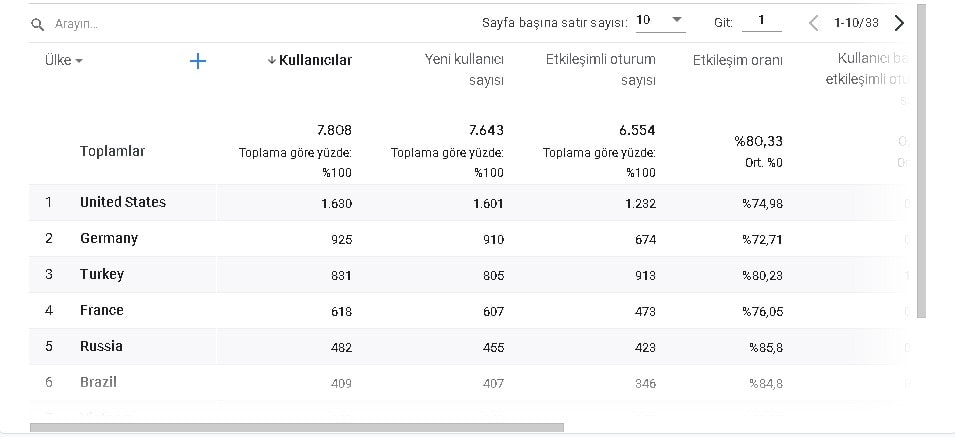
Demografi

GoogleAds ile sitenizi ücretli olarak
tanıtmadan önce mutlaka incelemeniz gereken alanlardan birisidir. Sitenize giriş yapan kullanıcıların ülkelere, şehirlere
ve yaşa göre dağılımları, hedef kitlenizin hangi alanlara ilgi duyduklarını ve
ne tür içerikler paylaşmanız gerektiğini analiz ederek kitleniz hakkında fikir
edinerek onlara uygun içerikler üretmeye ve var olan içeriklerinizi revize
etmeye başlayabilirsiniz.

sitenizdeki kullanıcıların infografik ve istatistiksel raporlarına
ulaşabilirsiniz.
Teknoloji
Teknoloji bölümünde site
trafiğinizin Web , Android , IOS , Windows gibi platformlardan ne kadar giriş
aldığını tespit edebilirsiniz. Haftalık ya da aylık periyotlarla bu değerleri
kontrol ederek hangi alan üzerinde çalışmalar gerçekleştireceğinizi hedefleyebilirsiniz. Düşüş ve yükselişleri uyarı oluşturarak takip
edebilir , elde ettiğiniz verilere göre kullanıcı deneyimi çalışmaları
yapabilirsiniz. A/B testi yapmak için
aşağıdaki bağlantıları takip edebilirsiniz.
Dönüşümler
Siteniz üzerinde kullanıcılardan
yapmalarını beklediğiniz aktivitelerin listesini oluşturabileceğiniz
alanlardır. Dönüşüm oranları beklediğiniz yüzdelere ulaştığında uyarılar alarak
hedefinizin başarıya ulaştığını görebilirsiniz. Dönüşüm planı hazırlamak için
hedefleriniz şunlar olabilir:
- Hizmet ya da ürün satın alımı
- Sipariş formu doldurarak hizmet
satın almak isteyen kullanıcılar
- Sayfa ziyaretleri
- Kullanıcı sayısı
- Geri gelen kullanıcılar
Bu oranları görüntüleyebilmek
için, ağ ayarları bölümünden Google Ads dönüşüm izleme raporlarını aktif etmelisiniz.
Etkinlikler
Etkinlik alanı web sayfalarının
ya da ekran yükleme işlemlerinin dışında, ziyaretçilerimize belirli bir görevi
yaptırmak istediğimiz zamanlarda kullanılmaktadır. Etkinlik örnekleri şu
şekilde olabilir :
- Tıklama
- İlk ziyaret
- Sayfa görüntülemesi
- Kaydırma işlemi
- Oturum başlatma
- Video oynatma, duraklatma ya da
durdurma
Örnek video etkinlik analiz raporu şu şekilde
hazırlanabilir:
|
Videolar İçin Yapılan İşlemler |
Etiket Adı: “SEO Çalışması Nasıl Yapılır?” |
Etiket Adı2: “Web Siteleri İçin Analytics |
Toplam Veri |
|
Oynat |
50 tıklama 25 oturum |
10 tıklama 5 oturum |
60 tıklama 30 oynatma işlemi |
|
Duraklat |
15 tıklama 12 oturum |
7 tıklama 4 oturum |
22 tıklama 16 duraklatma işlemi |
|
Durdur |
5 tıklama 5 oturum |
10 tıklama 8 oturum |
15 tıklama 13 durdurma işlemi |
|
Toplam İşlem Sayısı |
70 tıklama 42 benzersiz oturum |
27 tıklama 17 benzersiz oturum |
97 tıklama 59 benzersiz oturum |
Video analizinden şu sonuçlar
çıkartılabilir:
Bir video üzerinden oynatma veya
durdurma butonlarına her tıklamada tıklama sayısı bir arttırılır. Örneğin: Ziyaretçi video durdurma butonuna 3
kere art arda basarsa bu 3 tıklama olarak kaydedilmektedir.
Yukarıdaki örnek üzerinden
ilerlendiğinde toplam tıklama 3 olsa da işlemi aynı kişi gerçekleştirdiğinden
benzersiz oturumların sayısı 1 olacaktır.
Video içeriklerinizi bu kriterlere
göre değerlendirerek tıklama ve oturumlar sayılarınızı analiz edebilirsiniz.
Analiz
Ziyaretçilerinizin
davranışlarınızı daha detaylı bir şekilde takip etmek için kullanılan raporlama
alanıdır. Burada farklı hedefler
üzerinden hedef kitlenizi keşfedebilir içeriklerinizi bu doğrultuda
şekillendirebilirsiniz. Kullanıcının
site içerisindeki deneyimini 7 madde üzerinden değerlendirebilirsiniz.
1.Keşif
Keşif analizinde , tablo, halka,
çubuk, çizgi, dağılım ve coğrafi harita grafikleriyle web sitenize gelen ziyaretçilerinizi şehir parametresine göre
görüntüleyebilirsiniz . Aynı zamanda ziyaretçilerinizin hangi cihaz üzerinden
giriş yaptığını ve toplam ziyarete göre
cihaz yüzdelerine de ulaşabilirsiniz.

2.Dönüşüm Hunisi Analizi
Dönüşüm analizleri
ziyaretçilerinizin sayısını, web sitenize girdikten sonra hangi işlemleri
yaptığını ve yapılan işlemlerin
(ziyaret, sayfa görüntülemesi,satın alma) tüm işlemlere göre yüzdesini
gösterir. Web sitesi ziyaretçilerinizin
sayfalarınızla ne kadar etkileşim içerisinde olduklarını öğrenmek
performansınızı arttırmak için size yardımcı olacaktır.

3.Yol Analizi
Yol analizi , site içerisindeki
ziyaret, tıklama, oturum başlatma gibi
verileri rapor eder. İlk ziyaretin hangi
işlemle başladığı ve kullanıcıların sayfadan hangi işlemi yaparak ayrıldığını
bu alandaki raporlar ile öğrenebilirsiniz.

4.Segment Çakışması
Segment çakışması alanı , cep
telefonu, tablet ya da doğrudan elde edilen trafiklerin kesişim noktalarını ve
erişim sayısını istatistiksel olarak görüntüleyebilmenizi sağlar. Buradaki
veriler eşliğinde sitenizi hangi
cihazlara göre optimize etmeniz gerektiği hakkında fikir sahibi olabilirsiniz.

5.Kullanıcı Gezgini

En detaylı Google Analytics raporlarından
birisidir. Kullanıcılarınız zaman
içerisinde ne tür davranışlar sergiliyor? Her bir ziyaretçiniz için ayrı olarak
etkileşim süresi , etkinlik sayısı gibi verileri gösterir. Bu alandan siteye hangi şehir üzerinden giriş yapıldığı
ve ilk görülme tarihi elde edilebilir.

6.Kohort Analizi
Ziyaretçileriniz haftalık
periyotlarda nasıl bir değişim
gösteriyor? Haftalık olarak sitenizdeki
etkin kullanıcı sayısını öğrenerek hangi aralıklarda düşüş ve yükselişler
yaşandığını ve buna uygun olarak nasıl bir çözüm üretebileceğinizi tespit
edebilirsiniz.

7.Kullanıcı Yaşam Boyu Değeri
Kullanıcı yaşam boyu değeri , web
sitenizi Analytics aracına bağladığınız andan itibaren gelen ziyaretçilerinizin
sayısını raporlar. Organik ziyaretler ya
da yönlendirmeli ziyaretlerin bilgisine ulaşabileceğiniz bu alanda etkileşim süresini
de öğrenebilirsiniz.

Kitleler
Bu bölümde çeşitli
filtrelendirmelere göre markanızın hedef kitlesini belirleyebilirsiniz. Belirlediğiniz ölçütler gerçekleştirildiğinde
seçtiğiniz aralık kitle alanına dahil edilir. Aynı zamanda uyarılar alabilmek
için kitle tetikleyiciyi de kullanabilirsiniz.
Özel Tanımlar
Özel tanımlar, çeşitli etkinlikler oluşturmak için kullanılır. Örneğin kampanyalar, dosya uzantıları, dosya isimleri
, sayfa konumları gibi.
DebugView
Hata ayıklama aracı, akıllı cihazınız ya da tarayıcınızdaki
etkinlikleri anlık olarak izlememize yarayan bir araçtır. İşlemi başlatmak için telefonunuzdan hata
ayıklama seçeneğini aktif etmeniz gerekmektedir. Geliştirici cihazlarında hata ayıklama modu
şu şekilde aktıf edilir:
Android: Terminale girin.
Ardından şu komutları yazın.
- Adb Shell setprop debug.firebase.analytics.app
<paketin_adi>
Hata ayıklama modunu devre dışı
bırakmak için şu komutlar girilmelidir:
- Adb Shell setprop debug.firebase.analytics.app .none.
IOS : IOS cichazlarda hata
ayıklama modunu aktif etmek için Xcode programı üzerinden şu değişkeni girin :
- -FIRDebugEnabled
Devre dışı bırakmak için ise:
- -FIRDebugDisabled
Tarayıcı : Tarayıcı üzerinden
hata ayıklamasını etkinleştirmek için GoogleAnalytics Debugger Chrome eklentisini kurmanız gerekiyor. Uzantı kurulduktan sonra aktif edip sayfayı
yenileyin. Bu işlemden sonra eklenti
çalışmaya başlayacak ve ‘debug_mode’:true üzerinden etkinliklerinizi kaydetmeye
başlayacaktır. Bu parametreyi gtag config alanına eklemelisiniz. Ekledikten
sonra görünümü şu şekilde olmalıdır:
- Gtag(“config” , “G012345” , {“debug_mode ” :true });
Bu etiket ile akışınızdaki tüm
etkinlikleri izlemiş olacaksınız . Tek bir olayı izlemek için ise parametreyi yalnızca
ilgili olaya ekleyin. Örneğin :
gtag(‘event’, ‘olayınızınAdi’, {
‘debug_mode’:true
});
Yönetici Paneli
Yönetici bölümü analytics
hesabınızın tüm kontrollerini gerçekleştirebileceğiniz alandır. Buradan
Google Analytics hesabınıza yeni yöneticiler ekleyebilir ve onlara
yetkiler verebilirsiniz. Aynı zamanda
Ads hesabınızı da bağlayarak ücretli reklamlarınızın analizlerini de araç
içerisinden gerçekleştirebilirsiniz.
SIKÇA SORULAN SORULAR (S.S.S)
Google Analytics Verileri Göstermiyor
, Neden ?
Analytics içerisinde sitenizin
verilerinizi göremiyorsanız gmail ile oturum açtığınızdan ve gtag.js izleme
kodunu sitenizin <head></head> tagları arasına yerleştirdiğinizden
emin olun. Sorununuz çözülmediyse çerezlerinizi silerek tekrardan gmail hesabınızla
oturum açmayı deneyin.
Başka Bir Analytics Hesabına
Ait Verileri Nasıl Görebilirim ?
Analytics verileri size ait değilse
(işyerinizin , arkadaşınızın , danışmanlık verdiğiniz kişinin) ve görüntülemek
istiyorsanız , ilgili Analytics hesabının sahibiyle iletişime geçerek. Yönetici ayarları> Mülk Kullanıcı Yönetimi yoluna gmail adresinizi ekleyerek yetki vermesini
isteyin.
Analytics İle Demo Hesabı
Oluşturup Kullanabilir Miyim ?
Analytics kullanmıyorsanız ve bu
araç üzerinde deneme yapmak istiyorsanız şu iki aracı kullanabilirsiniz:
Google Analytics’te
“Metrik” Nedir?
Kullanıcıların site içerisinde
gerçekleştirdiği her bir eylemin nicel
olarak gösterilmesidir. Örneğin sayfa ziyareti sayısı, ortalama oturum süresi ya da günlük ziyaretçi
sayısı metrik olarak adlandırılmaktadır.
Google Analytics Çalışmıyor Ne Yapmalıyım ?
Bu sorun için 2 temel çözüm yöntemi bulunmaktadır:
- Google Analytics’in modülünü kurup “id” ile giriş yapmalısınız. Sorun halen devam ediyorsa ikinci adıma
geçebilirsiniz.
- Kurduğunuz modülü aktif halden pasif hale getirin. Themes klasörü içerisinden (Blogger sitelerde
HTML’yi düzenle alanından) header.tpl dosyasının içerisine girin. Ardından
</head> tagının hemen üstüne
Google Analytics kodunuzu yerleştirin.
Görünüm şu şekilde olacaktır:
{literal}
Google Analytics kodu buraya
yapıştırılacak
{/literal}
</head>
Önbellek ve çerezleri silerek kodları eklemeniz daha
sağlıklı olacaktır.




Çok kapsamlı bir çalışma olmuş. Teşekkürler, emeğinize sağlık 🙂
Google analytics sayesinde yapılan işlemlerin neler olduğu, kimlerin sayfaya ulaştığı bilgiler elde edilebilecek bu konuda açıklayıcı bilgiler verilmiş kendilerine teşekkürler
Oldukça bilgilendirici ve açıklayıcı bir çalısma her detay çok güzel açıklanmıs emeğinize sağlık çok yararlı tesekkürler.
Google Analytics son derece kullanışlı bir araçtır. Bu aracı tüm detayları ile tanıtmışsınız. Bu bilgilendirici içerik için teşekkür ederiz.
Your blog stands out in a sea of generic and formulaic content Your unique voice and perspective are what keep me coming back for more
I very delighted to find this internet site on bing, just what I was searching for as well saved to fav
Looking forward to your next post. Keep up the good work!
There is definately a lot to find out about this subject. I like all the points you made
I really like reading through a post that can make men and women think. Also, thank you for allowing me to comment!
Good post! We will be linking to this particularly great post on our site. Keep up the great writing
I do not even understand how I ended up here, but I assumed this publish used to be great
Awesome! Its genuinely remarkable post, I have got much clear idea regarding from this post
There is definately a lot to find out about this subject. I like all the points you made
Faydalı bilgilerinizi bizlerle paylaştığınız için teşekkür ederim.
Sitenizin tasarımı da içerikleriniz de harika, özellikle içerikleri adım adım görsellerle desteklemeniz çok başarılı emeğinize sağlık.
Rainx Drive is the Best Cloud Storage Platform
I was suggested this blog by my cousin. I’m not sure whether this post is written by him as nobody else know such detailed about my trouble. You are wonderful! Thanks!
This is one of the best articles on the topic I’ve seen recently.
This is my first time pay a quick visit at here and i am really happy to read everthing at one place
Rize’de Huzur Pide & Kebap’a ilk kez gittim ve döner gerçekten mükemmeldi. Etin yumuşaklığı, baharat dengesi ve porsiyonun doyuruculuğu harikaydı. Sunumdan servise kadar her şey çok özenliydi.
Rize’nin en iyi restoranlarından biri diyebilirim. Menü çok çeşitli, yemeklerin hepsi taze. Döner, özellikle de yaprak döner, tek kelimeyle efsane.
I very delighted to find this internet site on bing, just what I was searching for as well saved to fav
Great information shared.. really enjoyed reading this post thank you author for sharing this post .. appreciated
naturally like your web site however you need to take a look at the spelling on several of your posts. A number of them are rife with spelling problems and I find it very bothersome to tell the truth on the other hand I will surely come again again.
Awesome! Its genuinely remarkable post, I have got much clear idea regarding from this post
Pretty! This has been a really wonderful post. Many thanks for providing these details.
very informative articles or reviews at this time.
Nice post. I learn something totally new and challenging on websites
I just like the helpful information you provide in your articles
There is definately a lot to find out about this subject. I like all the points you made
very informative articles or reviews at this time.